
Anleitung herunterladen
- iPhone: PDF zum Drucken oder Aufbewahren · Bild für Ihre Fotos
- Android: PDF zum Drucken oder Aufbewahren · Bild für Ihre Fotos
iPhone
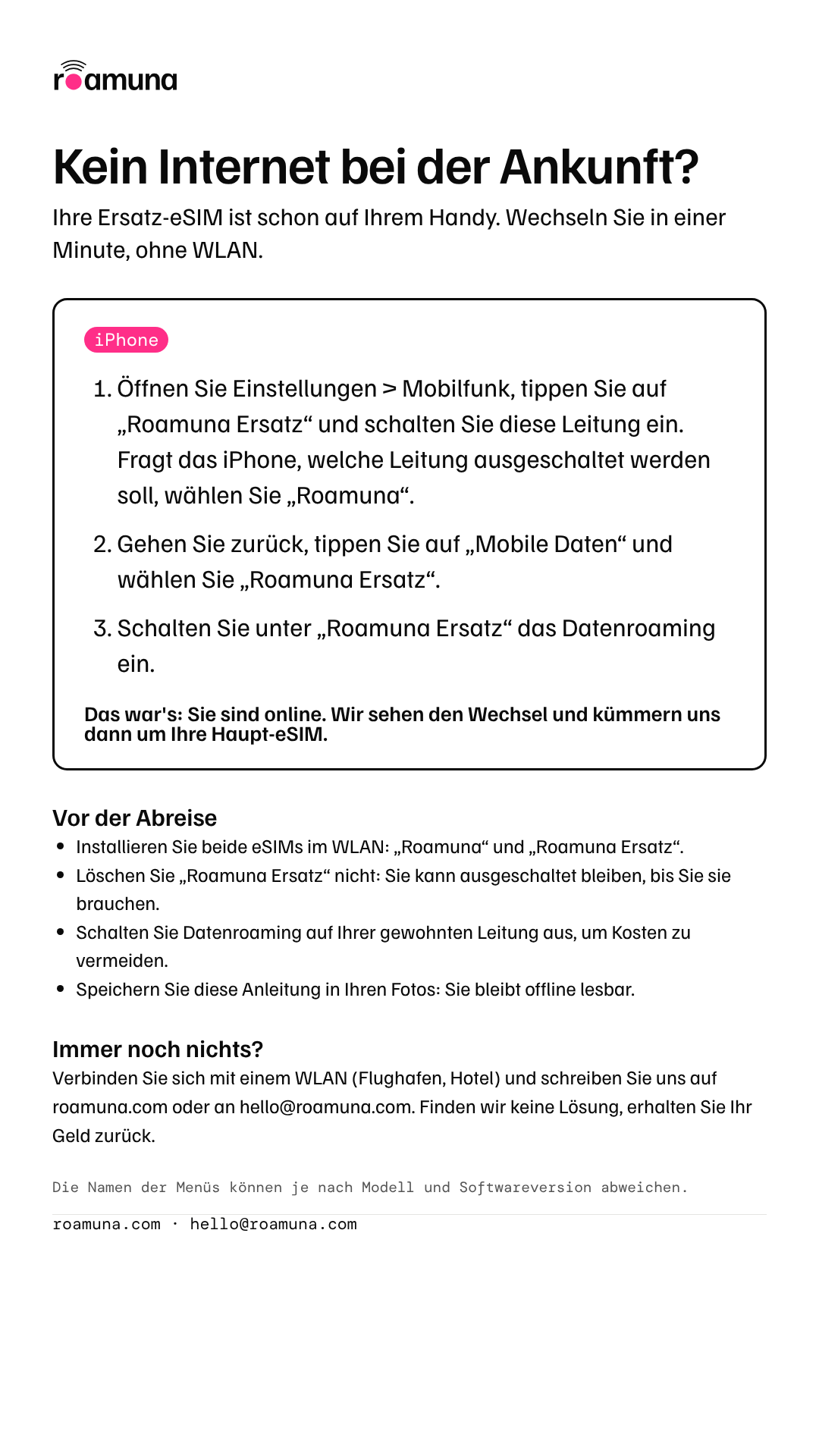
- Öffnen Sie Einstellungen > Mobilfunk, tippen Sie auf „Roamuna Ersatz“ und schalten Sie diese Leitung ein. Fragt das iPhone, welche Leitung ausgeschaltet werden soll, wählen Sie „Roamuna“.
- Gehen Sie zurück, tippen Sie auf „Mobile Daten“ und wählen Sie „Roamuna Ersatz“.
- Schalten Sie unter „Roamuna Ersatz“ das Datenroaming ein.
Android
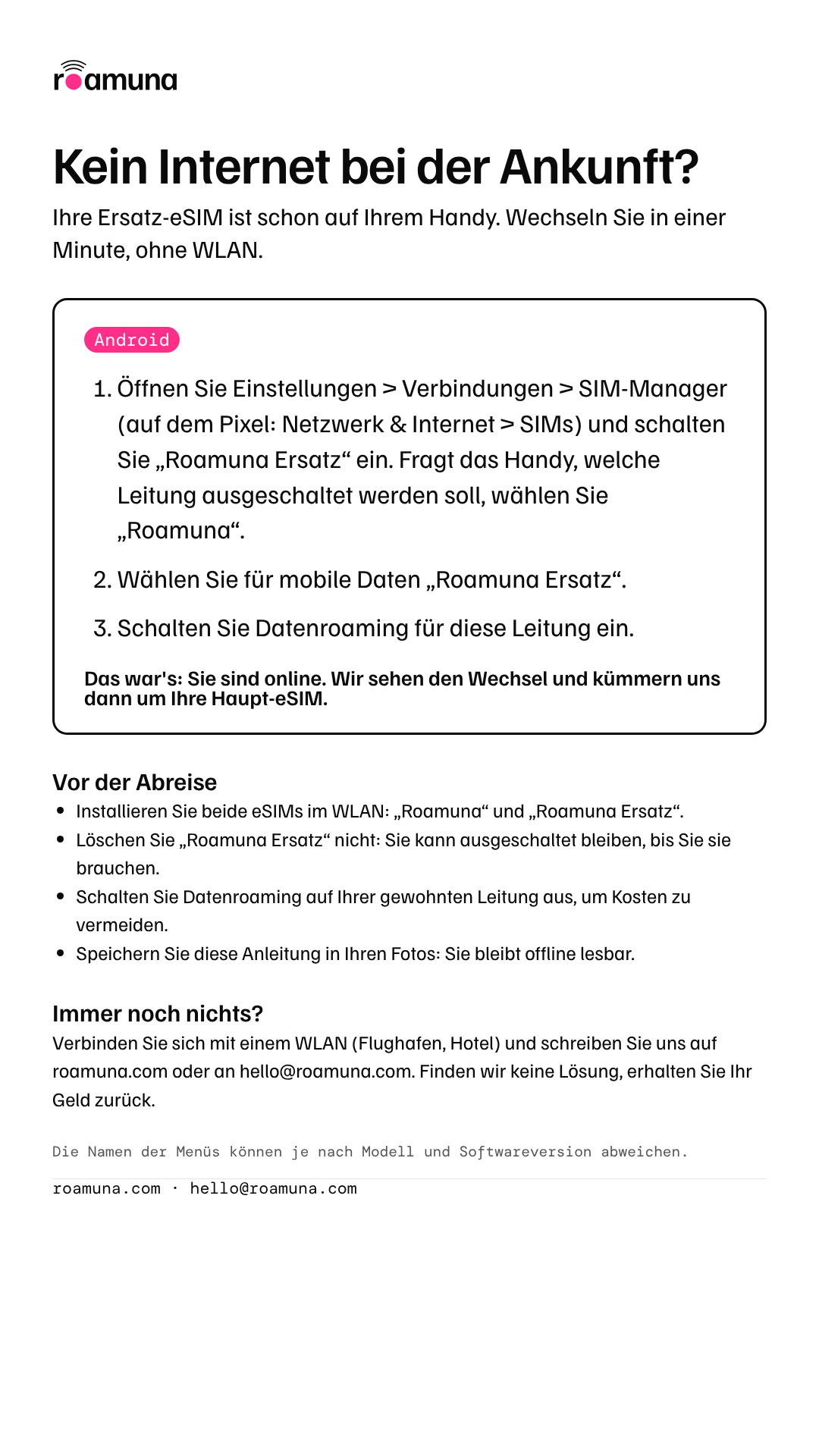
- Öffnen Sie Einstellungen > Verbindungen > SIM-Manager (auf dem Pixel: Netzwerk & Internet > SIMs) und schalten Sie „Roamuna Ersatz“ ein. Fragt das Handy, welche Leitung ausgeschaltet werden soll, wählen Sie „Roamuna“.
- Wählen Sie für mobile Daten „Roamuna Ersatz“.
- Schalten Sie Datenroaming für diese Leitung ein.
Das war's: Sie sind online. Wir sehen den Wechsel und kümmern uns dann um Ihre Haupt-eSIM.
Vor der Abreise
- Installieren Sie beide eSIMs im WLAN: „Roamuna“ und „Roamuna Ersatz“.
- Löschen Sie „Roamuna Ersatz“ nicht: Sie kann ausgeschaltet bleiben, bis Sie sie brauchen.
- Schalten Sie Datenroaming auf Ihrer gewohnten Leitung aus, um Kosten zu vermeiden.
- Speichern Sie diese Anleitung in Ihren Fotos: Sie bleibt offline lesbar.
Immer noch nichts?
Verbinden Sie sich mit einem WLAN (Flughafen, Hotel) und schreiben Sie uns auf roamuna.com oder an hello@roamuna.com. Finden wir keine Lösung, erhalten Sie Ihr Geld zurück.
Die Namen der Menüs können je nach Modell und Softwareversion abweichen.