
Télécharger le guide
- iPhone : PDF à imprimer ou garder · Image à enregistrer dans vos photos
- Android : PDF à imprimer ou garder · Image à enregistrer dans vos photos
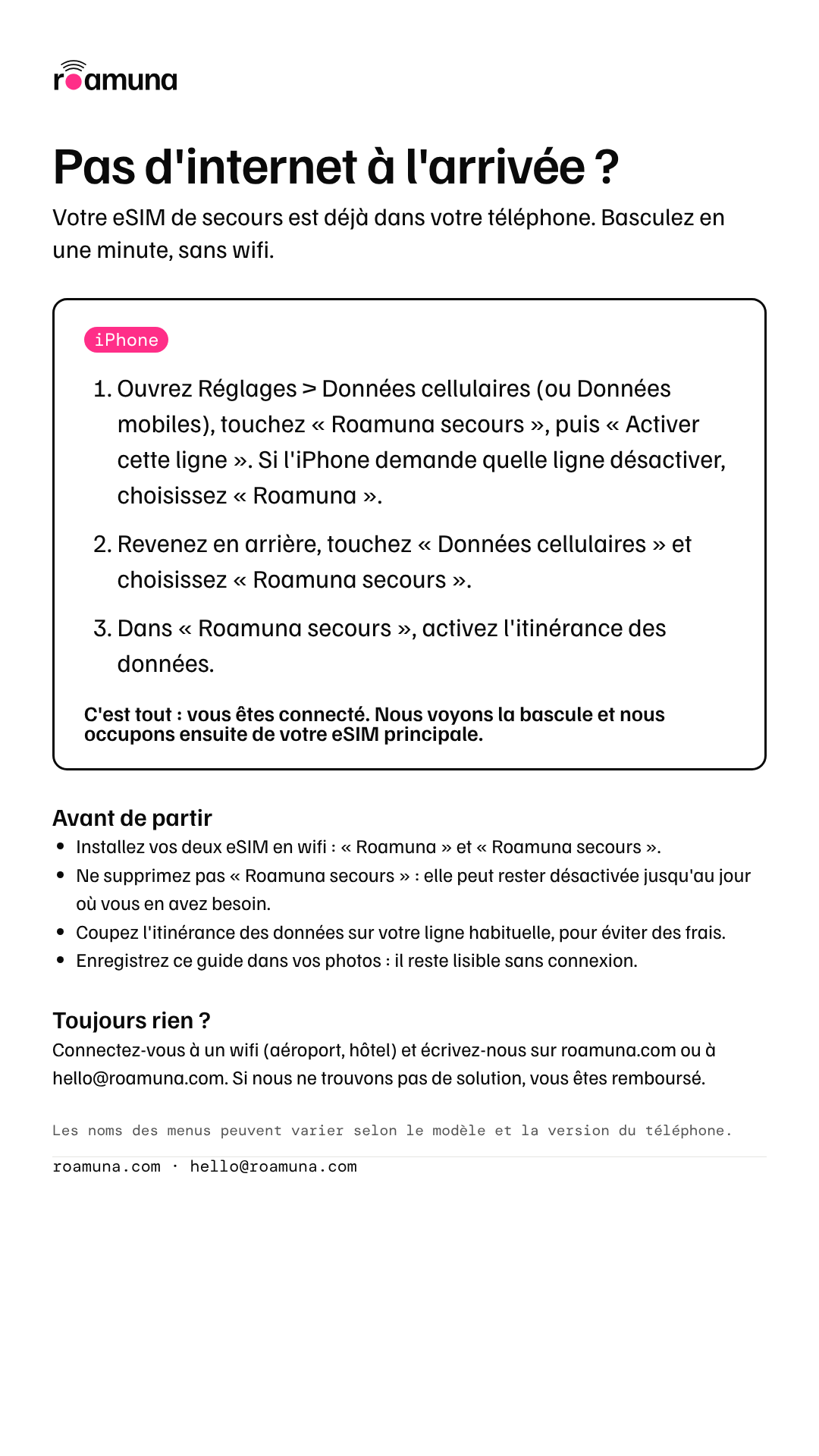
iPhone
- Ouvrez Réglages > Données cellulaires (ou Données mobiles), touchez « Roamuna secours », puis « Activer cette ligne ». Si l'iPhone demande quelle ligne désactiver, choisissez « Roamuna ».
- Revenez en arrière, touchez « Données cellulaires » et choisissez « Roamuna secours ».
- Dans « Roamuna secours », activez l'itinérance des données.
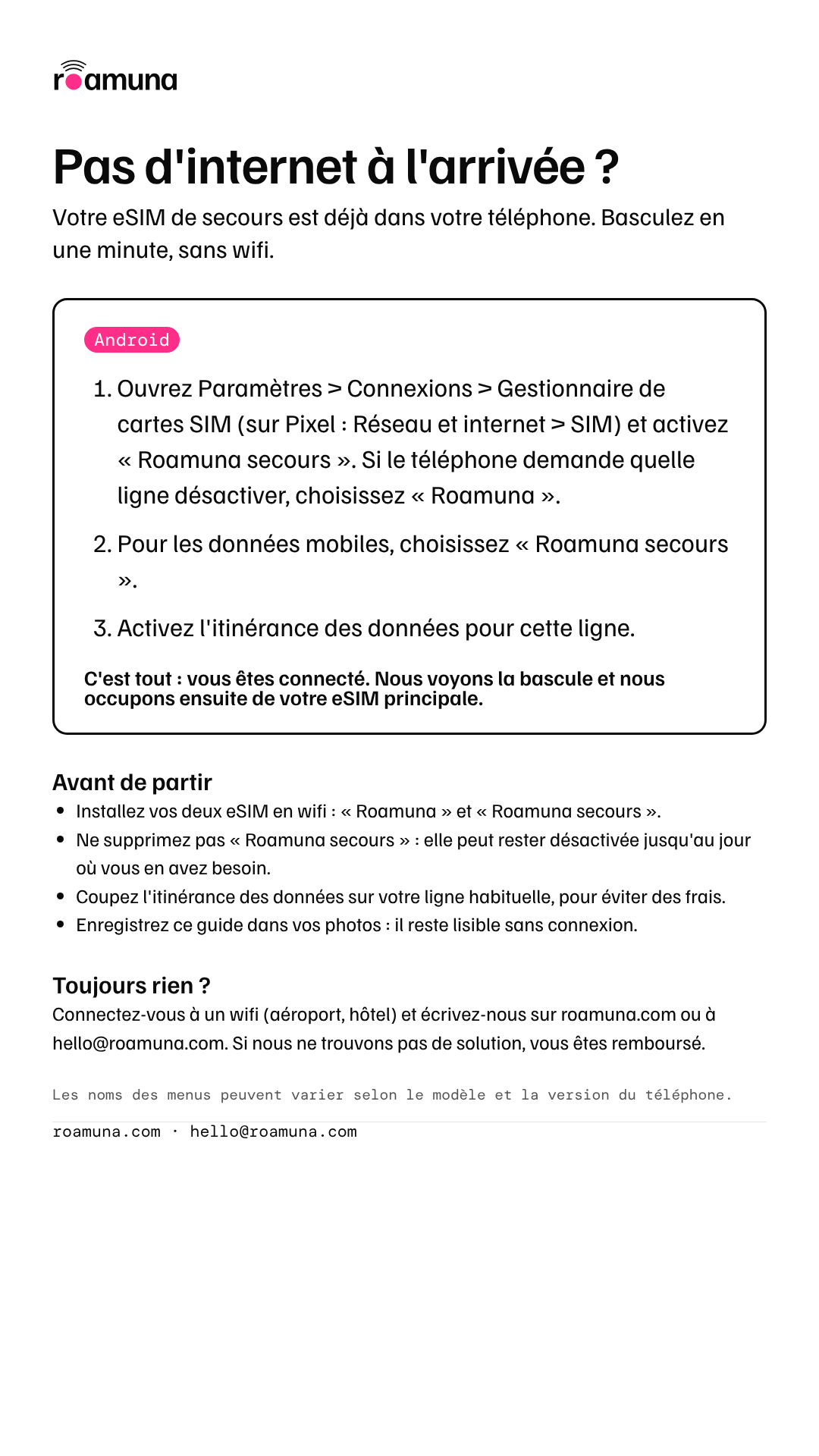
Android
- Ouvrez Paramètres > Connexions > Gestionnaire de cartes SIM (sur Pixel : Réseau et internet > SIM) et activez « Roamuna secours ». Si le téléphone demande quelle ligne désactiver, choisissez « Roamuna ».
- Pour les données mobiles, choisissez « Roamuna secours ».
- Activez l'itinérance des données pour cette ligne.
C'est tout : vous êtes connecté. Nous voyons la bascule et nous occupons ensuite de votre eSIM principale.
Avant de partir
- Installez vos deux eSIM en wifi : « Roamuna » et « Roamuna secours ».
- Ne supprimez pas « Roamuna secours » : elle peut rester désactivée jusqu'au jour où vous en avez besoin.
- Coupez l'itinérance des données sur votre ligne habituelle, pour éviter des frais.
- Enregistrez ce guide dans vos photos : il reste lisible sans connexion.
Toujours rien ?
Connectez-vous à un wifi (aéroport, hôtel) et écrivez-nous sur roamuna.com ou à hello@roamuna.com. Si nous ne trouvons pas de solution, vous êtes remboursé.
Les noms des menus peuvent varier selon le modèle et la version du téléphone.